
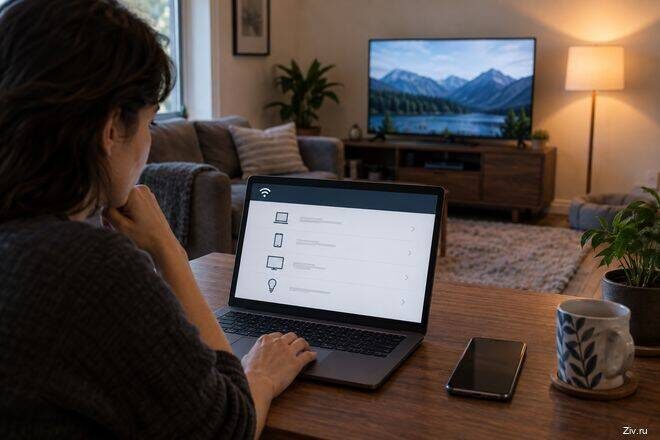
В списке домашней сети легко обнаружить загадочный набор букв и решить, что Wi-Fi взломан. Чаще за неизвестным именем скрывается телевизор, принтер или телефон со случайным аппаратным адресом. Проверка нужна не для немедленной блокировки всего непонятного, а для составления инвентаря: какое устройство кому принадлежит и должно ли оно находиться в сети.
Открыть панель роутера безопасным способом
Адрес и порядок входа указаны в инструкции или официальном приложении производителя. Не ищите «панель роутера» через рекламную ссылку. Подключитесь к своей сети, откройте интерфейс вручную и используйте отдельный пароль администратора, не совпадающий с паролем Wi-Fi.
Раздел может называться «Клиенты», «Подключённые устройства» или «Карта сети». Он показывает имя, тип соединения и технический адрес. Иногда отображаются и недавно активные устройства, поэтому выключенный телефон не всегда исчезает мгновенно.
Сопоставлять по одному
Составьте список всех телефонов, компьютеров, телевизоров, приставок, камер, колонок и бытовых приборов. Затем поочерёдно отключайте устройство от Wi-Fi и смотрите, какая запись меняется. Непонятный адрес можно сравнить с информацией в сетевых настройках самого прибора.
Современные телефоны используют случайный аппаратный адрес для каждой сети. После сброса или обновления они могут выглядеть как новый клиент. Это функция приватности, а не признак подмены.
Что делать с действительно неизвестным клиентом
Сначала смените пароль Wi-Fi на длинную уникальную фразу и выберите современный режим защиты, поддерживаемый устройствами. Отключите устаревший WPS, обновите прошивку роутера и перезагрузите его. Все законные устройства придётся подключить заново — это одновременно помогает провести чистую инвентаризацию.
Измените и пароль администратора. Если в настройках появились неизвестные DNS-серверы, переадресация портов или включённое удалённое управление, сохраните нужную конфигурацию и следуйте инструкции производителя по безопасному сбросу. Для арендованного оборудования можно обратиться к провайдеру.
Разделить сеть по назначению
Гостевая сеть полезна не только посетителям. В неё можно вынести часть умных устройств, которым не нужен доступ к компьютерам и сетевому хранилищу. Важные приборы следует обновлять и удалять из сети после окончания поддержки.
Блокировка по техническому адресу не является самостоятельной защитой: адрес можно изменить. Надёжнее сочетать современное шифрование, сильный пароль, обновления и отключённые ненужные функции.
Читайте также: Почему домашнюю сеть и облачные данные нужно защищать
Проверять список разумно после покупки нового устройства, визита гостей или обнаружения странной сетевой активности. Цель — не добиться красивых названий, а понимать состав домашней сети и быстро заметить изменение, которому нет бытового объяснения.