
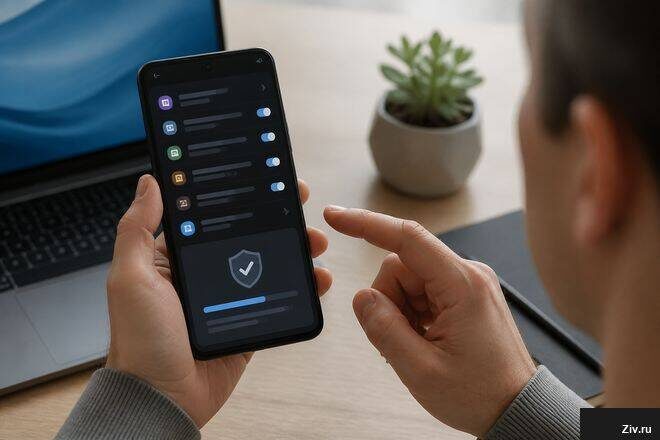
Google Play — крупнейший магазин приложений для Android, но сам факт публикации там программы не гарантирует её безопасности. В 2013 году исследователи задокументировали семейство BadNews: приложения первое время выглядели безобидно, а потом начинали загружать вредоносный код. С тех пор модерация заметно усилилась, однако случаи проникновения нежелательного ПО всё равно фиксируются. Разница между тогда и сейчас в том, что у Android-пользователей теперь есть встроенные инструменты защиты и чёткий набор шагов, который снижает риск.
Что проверить до установки
Прежде чем нажать «Установить», стоит потратить две-три минуты на несколько проверок.
Изучите разработчика. Название компании или автора отображается прямо на странице приложения. Найдите официальный сайт, убедитесь, что адрес сайта совпадает с тем, что указано в магазине, и что у разработчика есть другие приложения с реальными отзывами. Безымянный аккаунт с одной программой и нулевой историей — повод насторожиться.
Посмотрите на дату обновления. Легитимные приложения, особенно финансовые или коммуникационные, обновляются регулярно. Программа, которую не трогали три-четыре года, потенциально содержит уязвимости или вовсе заброшена.
Читайте отзывы критически. Обратите внимание не на общую оценку, а на содержание недавних комментариев. Жалобы на навязчивую рекламу, внезапные списания или непрошеный доступ к контактам — это прямые сигналы о проблеме. Одинаковые восторженные отзывы, размещённые в один период, часто говорят о накрутке.
Проверьте разрешения до установки. На странице приложения в Google Play перейдите в раздел «О приложении» → «Разрешения приложения». Фонарик, запрашивающий доступ к контактам и микрофону, — красный флаг. Правило простое: разрешения должны логически вытекать из функций программы.
Проверьте официальный сайт. Если приложение связано с известным сервисом, перейдите на его официальный сайт и убедитесь, что ссылка на Google Play ведёт именно на ту программу, которую вы собираетесь ставить. Поддельные приложения нередко маскируются под популярные бренды.
Как работает Google Play Protect
Play Protect — встроенная система безопасности Android, которую Google включает по умолчанию на всех сертифицированных устройствах. Она решает несколько задач одновременно.
Перед скачиванием Play Protect проверяет каждое приложение из магазина Google. Если программа не прошла проверку, пользователь получит предупреждение ещё до установки. Уже установленные приложения система периодически сканирует в фоне — даже если они были загружены из внешних источников, а не из Play Store.
При обнаружении угрозы Play Protect уведомляет пользователя, предлагает удалить приложение, а в серьёзных случаях блокирует его самостоятельно или удаляет без участия пользователя. Кроме того, система отслеживает разрешения неиспользуемых приложений: если программой не пользовались три месяца и дольше, разрешения автоматически сбрасываются на устройствах с Android 6.0–10.
Чтобы убедиться, что Play Protect активна: откройте Google Play → нажмите на значок профиля в правом верхнем углу → выберите «Play Защита». Если проверка не выявила потенциально опасных приложений, система сообщит об этом на экране. Здесь же можно запустить сканирование вручную.
Важный нюанс: Play Protect эффективна против известных угроз, внесённых в базы Google. Новое или хитро замаскированное вредоносное ПО теоретически способно пройти первичную проверку. Именно поэтому ручная оценка приложения перед установкой не теряет смысла.
Признаки того, что устройство могло быть заражено
Ни один из этих симптомов не является стопроцентным доказательством заражения — у них могут быть другие объяснения, — но их совокупность даёт повод действовать.
Аномальный расход батареи или трафика. Вредоносные программы нередко работают в фоне: собирают данные, показывают скрытую рекламу или участвуют в ботнетах. Если телефон стал разряжаться заметно быстрее, а мобильный трафик вырос без видимых причин, это стоит проверить.
Появление незнакомых приложений. Некоторые категории вредоносного ПО загружают и устанавливают другие программы.
Реклама вне браузера. Всплывающие окна, которые появляются на рабочем столе или поверх других приложений, могут указывать на рекламное либо другое нежелательное ПО.
Замедление или нагрев без нагрузки. Процессор, постоянно занятый посторонними задачами, даёт о себе знать через перегрев и торможение.
Что делать при подозрении на заражение
Если приложение прямо сейчас выполняет подозрительные действия, по возможности отключите устройство от интернета. Затем откройте «Настройки» → «Приложения», проверьте разрешения программы и отзовите доступ к камере, микрофону, контактам или геолокации. После проверки Play Protect удалите подозрительное приложение; если оно мешает удалению, может потребоваться безопасный режим или отключение выданных ему прав администратора устройства.
Запустите ручное сканирование через Play Protect. Если система обнаружит угрозу, следуйте её инструкциям по удалению.
Удалите подозрительное приложение. Удаление лучше выполнять через «Настройки» → «Приложения», а не через значок на рабочем столе — это надёжнее.
Обновите операционную систему и все приложения. Многие атаки эксплуатируют известные уязвимости, для которых уже выпущены патчи. Проверьте обновления в «Настройки» → «О телефоне» → «Обновление системы».
Если вы подозреваете, что компрометация была серьёзной — например, приложение имело доступ к банковским данным или паролям, — смените пароли от важных аккаунтов с другого, заведомо чистого устройства. Менять пароли с потенциально заражённого телефона бессмысленно.
Что не стоит делать
Не устанавливайте сторонние «антивирусы» из малоизвестных источников: многие из них сами являются рекламным или шпионским ПО. Если вы хотите дополнительный уровень защиты сверх Play Protect, выбирайте решения от проверенных компаний с многолетней репутацией в области безопасности.
Не отключайте Play Protect. Система включена по умолчанию не случайно — это базовый слой защиты, который работает постоянно.
Не устанавливайте APK-файлы из случайных источников. Приложения вне Google Play не проходят автоматическую проверку магазина, и ответственность за их безопасность полностью ложится на пользователя.
Читайте также: Что делать после утечки персональных данных