
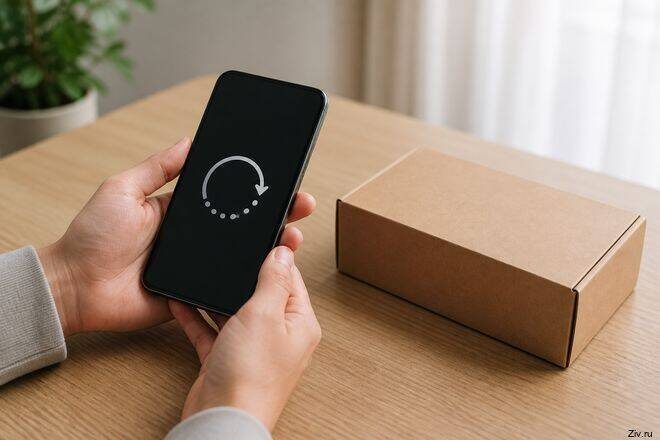
Удалять фотографии и контакты вручную недостаточно: копии могут сохраниться в облаке, корзине или приложениях, а сам телефон останется привязанным к аккаунтам владельца. Современный смартфон следует готовить к продаже штатным заводским сбросом после резервного копирования и правильного выхода из аккаунтов. Процедура немного отличается для iPhone и Android.
Почему ручное удаление файлов не защищает
Обычное удаление отдельных файлов не очищает связанные приложения, резервные копии, корзины и учётные записи. На старых или незашифрованных накопителях удалённые данные иногда удавалось восстановить до перезаписи, однако для современных зашифрованных смартфонов корректнее ориентироваться на штатную процедуру стирания, а не на ручное удаление или сторонние программы.
Актуальные iPhone и большинство Android-устройств используют аппаратное шифрование: всё содержимое памяти постоянно зашифровано ключом, привязанным к устройству и защищённому кодом разблокировки. При заводском сбросе этот ключ уничтожается — и все хранившиеся данные становятся криптографически недоступными, даже если физически ещё присутствуют на накопителе. Именно поэтому современный заводской сброс считается достаточной защитой без дополнительной перезаписи.
Подготовка к продаже iPhone
Перед сбросом необходимо создать резервную копию. Это можно сделать через iCloud (Настройки → ваше имя → iCloud → Резервная копия) или подключив iPhone к компьютеру через Finder (macOS) или iTunes (Windows). Убедитесь, что резервная копия включает все данные, которые вы хотите сохранить.
Если к iPhone привязаны Apple Watch, нужно сначала разъединить их: без этого шага часть данных с часов может не сохраниться. Если на устройстве активирован eSIM и вы хотите перенести номер на новый телефон — уточните у оператора порядок переноса до сброса.
Выход из iCloud выполняется через Настройки → ваше имя → прокрутить вниз → Выйти. Система предложит ввести пароль Apple ID и подтвердить выход. После этого блокировка активации (Activation Lock) отключится, и новый владелец сможет настроить устройство на свой аккаунт.
Сброс: Настройки → Основные → Перенос или сброс iPhone → Стереть контент и настройки. Если устройство защищено кодом доступа, он потребуется. После завершения операции iPhone покажет экран приветствия — точно так же, как новое устройство из коробки. Это подтверждает, что сброс прошёл успешно.
Дополнительно рекомендуется удалить устройство из списка доверенных в настройках Apple ID на другом устройстве или через appleid.apple.com.
Подготовка к продаже Android
Прежде чем сбросить Android-смартфон, убедитесь, что знаете пароль от Google-аккаунта, привязанного к устройству. После заводского сброса при первом включении система попросит подтвердить аккаунт — это защита от кражи (функция Factory Reset Protection). Если пароль не известен, вы не сможете полностью настроить телефон заново, и новый владелец столкнётся с той же проблемой.
Создайте резервную копию данных в Google-аккаунте: Настройки → Система → Резервное копирование → Создать резервную копию. Проверьте, что контакты, фотографии (Google Фото), сообщения и приложения включены в резервное копирование.
Отвяжите карты из Google Pay и другие платёжные инструменты. Если в телефоне установлена физическая SIM-карта, извлеките её перед передачей устройства.
Заводской сброс: Настройки → Система → Сброс настроек → Сброс до заводских настроек (точное расположение зависит от производителя и версии Android; на некоторых устройствах путь проходит через Основные настройки → Общий сброс). Телефон попросит подтвердить действие и введёт код блокировки экрана.
После завершения сброса рекомендуется удалить устройство из списка в настройках Google-аккаунта через myaccount.google.com → Безопасность → Ваши устройства.
Особые случаи: eSIM и фирменные функции
Если смартфон использует eSIM без физической SIM-карты, при сбросе нужно удалить eSIM-профиль — иначе привязка к номеру может сохраниться. На iPhone система спрашивает об этом в процессе сброса. На Android это обычно делается отдельно через Настройки → Сеть → SIM-карты → удалить eSIM.
Некоторые производители Android (Samsung, Xiaomi и другие) добавляют собственные аккаунты помимо Google. Перед сбросом нужно выйти из них отдельно: например, из Samsung Account через Настройки → Аккаунты → Samsung account.
Как убедиться, что сброс прошёл успешно
После заводского сброса устройство должно загрузиться с экрана первоначальной настройки — выбора языка и подключения к Wi-Fi. Если вместо этого появляется экран с запросом аккаунта предыдущего владельца, значит защита Factory Reset Protection активна и сброс нужно повторить с правильным выходом из аккаунта.
На iPhone признак успешного сброса — экран с логотипом Apple и последующим мастером приветствия без каких-либо ваших данных.
Перед передачей устройства новому владельцу включите его и убедитесь, что первоначальная настройка запускается без предзаполненных данных. Это займёт минуту, но избавит обе стороны от возможных проблем.
Часто упускаемые детали
При подготовке смартфона к продаже есть несколько моментов, которые нередко упускают даже внимательные пользователи. Первый — привязка устройства к мобильным платёжным системам. На iPhone удалите карты из Apple Pay через приложение Wallet или через настройки Apple ID. На Android — отвяжите карты из Google Pay через приложение или настройки аккаунта. Эта операция должна предшествовать сбросу.
Второй момент — подписки и лицензии сторонних приложений. Некоторые приложения привязывают лицензию к устройству, а не к аккаунту. Проверьте условия использования критически важных программ и при необходимости деактивируйте лицензию в настройках приложения до сброса.
Третий — физическая карта памяти (microSD), если она установлена. MicroSD не стирается при заводском сбросе. Извлеките карту до передачи устройства или отформатируйте её отдельно.
Наконец, убедитесь, что вы отписались от SMS-уведомлений двухфакторной аутентификации, которые привязаны к номеру телефона. Если номер меняется вместе со сменой устройства, старые коды верификации перестанут доходить — это стандартная ситуация, но о ней лучше позаботиться заранее, обновив способ получения кодов в настройках аккаунтов.
Читайте также: Как утилизировать старый телефон: удаление данных и переработка