
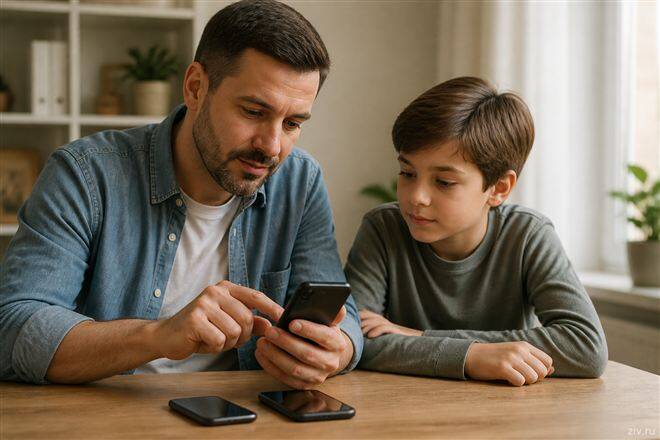
Родительский контроль — это инструмент ограничений и наблюдения, встроенный в операционную систему телефона. Он не фильтрует интернет глобально: всё зависит от того, с какого аккаунта и в каком браузере работает ребёнок, и настроен ли контроль именно на его устройстве.
Что важно понять до настройки
Контроль зависит от аккаунта, устройства и конкретного сервиса. Часть ограничений Family Link действует только на поддерживаемых Android-устройствах и Chromebook, а веб-фильтры Google относятся к Chrome и некоторым приложениям. Поэтому после настройки важно проверить каждый браузер и каждое устройство, которыми пользуется ребёнок.
Кроме того, ни Android, ни Apple не гарантируют стопроцентной блокировки нежелательного контента. Алгоритмы фильтрации ошибаются в обе стороны: что-то лишнее пропускают, что-то нужное блокируют. Технический запрет дополняет разговор с ребёнком о поведении в сети, но не заменяет его.
Android: Family Link
Google Family Link позволяет создать управляемый детский аккаунт Google или подключить уже существующий к родительскому контролю. Приложение Family Link устанавливается на устройство родителя; для контролируемого телефона ребёнка Google указывает Android 6.0 или более новую версию. Доступность отдельных функций зависит от версии системы, страны и типа аккаунта.
Шаг 1. Установите приложение Family Link.
Загрузите его на свой телефон из Google Play. Если у ребёнка ещё нет аккаунта Google, создайте его прямо через Family Link — потребуется ввести дату рождения ребёнка и подтвердить согласие родителя.
Шаг 2. Свяжите устройства.
На устройстве ребёнка войдите в созданный аккаунт. Family Link запросит подтверждение связи — подтвердите с родительского телефона.
Шаг 3. Настройте ограничения приложений.
В приложении Family Link выберите профиль ребёнка, затем раздел управления и Google Play. Здесь можно задать возрастные ограничения для приложений, игр и другого доступного контента. Уже установленные приложения, не вписывающиеся в новые ограничения, не удаляются автоматически — их нужно заблокировать вручную через раздел «Приложения».
Шаг 4. Установите лимиты экранного времени.
В разделе экранного времени задайте дневной лимит, ограничения для отдельных приложений и расписание блокировки. По истечении лимита устройство не отключается полностью: звонки и экстренные функции остаются доступны.
Шаг 5. Настройте фильтрацию веб-контента.
Откройте настройки контента Chrome и выберите режим, разрешающий только одобренные сайты, либо попытку блокировать откровенные материалы. Google предупреждает, что фильтр не идеален; на Android он действует в Chrome и некоторых приложениях, поэтому другие способы выхода в интернет нужно проверить отдельно.
Шаг 6. Ограничьте покупки.
В разделе Google Play задайте, какие покупки требуют одобрения. Эта настройка относится к операциям через платёжную систему Google Play и не контролирует покупки, оформленные другим способом.
iPhone: Экранное время
На устройствах Apple родительский контроль реализован через функцию «Экранное время» и «Семейный доступ». Управление ведётся с родительского iPhone или iPad.
Шаг 1. Создайте семейную группу.
На вашем устройстве: «Настройки» → [ваше имя] → «Семейный доступ» → «Добавить члена семьи». Добавьте Аккаунт Apple ребёнка или создайте новый прямо здесь.
Шаг 2. Включите родительский контроль на устройстве ребёнка.
На вашем устройстве: «Настройки» → «Экранное время» → выберите имя ребёнка → «Контент и конфиденциальность» → включите переключатель. Установите код-пароль — ребёнок не должен его знать.
Шаг 3. Настройте ограничения контента.
В разделе «App Store, медиаконтент, интернет и игры» задайте возрастные ограничения для приложений, фильмов, сериалов и книг. В подразделе «Веб-контент» выберите «Без сайтов для взрослых» (блокирует большинство взрослых сайтов) или «Только одобренные сайты» (белый список). После выбора режима проверьте результат не только в Safari, но и в установленных сторонних браузерах и приложениях со встроенными страницами: Apple не обещает, что автоматическая фильтрация распознает каждый нежелательный сайт.
Шаг 4. Установите лимиты экранного времени.
В разделе «Лимиты приложений» задайте дневной лимит по категориям или для отдельных приложений. «Время отдыха» полностью блокирует экран в заданные часы, оставляя доступными только разрешённые приложения и звонки.
Шаг 5. Ограничьте покупки.
В разделе «Покупки в iTunes Store и App Store» выберите «Не разрешать» для установки новых приложений, удаления приложений и покупок внутри них. Можно включить запрос пароля при каждой покупке.
Шаг 6. Заблокируйте изменение настроек.
В разделе «Разрешить изменения» запретите ребёнку менять аккаунты, настройки геолокации и другие ключевые параметры.
Проверьте результат с устройства ребёнка
После настройки проверьте, что всё работает так, как задумано: попробуйте установить приложение, возраст которого ограничен; откройте сайт, который должен быть заблокирован; запросите дополнительное время экрана — родитель должен получить уведомление. Многие неожиданности проявляются именно на этом этапе.
Что контроль не сделает за вас
Фильтры не ловят всё подряд. Нежелательный контент может появляться в разрешённых приложениях, мессенджерах, играх с чатами. Прямые ссылки нередко обходят фильтрацию по категориям.
Технический контроль не заменяет разговора: о том, что делать, если незнакомец пишет в соцсети; как реагировать на нежелательные фото; почему не стоит публиковать домашний адрес. Эти темы решаются не настройками, а доверием между родителем и ребёнком.
Читать переписку ребёнка без его ведома — другой вопрос, выходящий за рамки этих инструментов. Family Link и «Экранное время» не предназначены для скрытого чтения личных сообщений.
Как долго работают настройки и что проверять регулярно
Настройки родительского контроля — не «поставил и забыл». Несколько вещей стоит периодически пересматривать.
Обновления системы могут менять расположение пунктов меню или добавлять новые категории контроля. После крупного обновления iOS или Android проверьте, на месте ли нужные ограничения.
Возраст ребёнка меняет разумные настройки. То, что уместно в 8 лет, может создавать избыточный контроль в 14. При достижении возраста самостоятельного управления аккаунтом, установленного для страны, Google меняет доступные варианты надзора и уведомляет семью. На устройствах Apple набор автоматически включённых ограничений также зависит от возраста и региона, поэтому ориентироваться на одно универсальное число не следует.
Новые устройства. Если у ребёнка появился второй телефон, планшет или компьютер — настройки нужно применить и там. Родительский контроль не распространяется автоматически на все устройства, кроме тех, что подключены к тому же аккаунту.
Читайте также: Безопасность ребёнка в соцсетях — настройки, разговор и действия при угрозах
Отдельные приложения могут появляться с обходными возможностями — браузером внутри игры, встроенным поиском, прямыми ссылками. Полного решения этой проблемы не существует; знать о ней — уже полезно.