
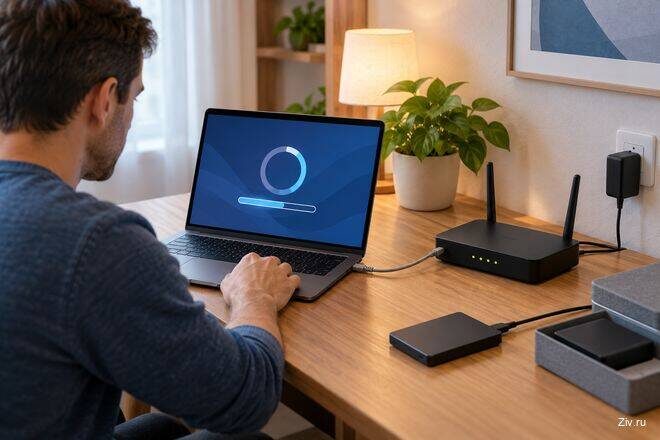
Прошивку роутера следует обновлять через встроенную функцию или с официальной страницы производителя, строго для своей модели и аппаратной ревизии. Перед запуском сохраните настройки, подключитесь к роутеру кабелем, обеспечьте стабильное питание и не прерывайте процесс, даже если устройство несколько минут не отвечает.
Обновление закрывает известные уязвимости и исправляет ошибки, но неверный файл способен сделать роутер неработоспособным. Поэтому главная часть процедуры происходит до нажатия кнопки «Обновить».
Определить устройство без догадок
Название на коробке может обозначать целую серию. Точная модель, аппаратная версия и регион обычно напечатаны на наклейке снизу. Запишите их вместе с текущей версией прошивки из панели управления. Файл для ревизии V1 не обязательно подходит V2, даже если корпуса одинаковы.
Адрес панели и инструкция должны быть взяты с наклейки или официального руководства. Не переходите по рекламному результату с похожим доменом. Если роутер выдал провайдер, обновления может контролировать сам поставщик — сначала проверьте его правила.
Подготовить путь назад
- Экспортируйте конфигурацию через панель и отдельно запишите параметры подключения, имя Wi‑Fi и нестандартные настройки.
- Проверьте, подходит ли резервный файл к новой версии: иногда производитель запрещает восстанавливать старую конфигурацию после крупного обновления.
- Скачайте прошивку только с официальной страницы своей модели и прочитайте примечания к выпуску.
- Если опубликована контрольная сумма, сравните её со скачанным файлом.
- Выберите время, когда краткий перерыв связи не нарушит работу сигнализации, телефонии или других важных систем.
Как проходит само обновление
Компьютер лучше соединить с LAN-портом кабелем: Wi‑Fi может разорваться во время перезапуска. Закройте лишние вкладки панели, не запускайте параллельные изменения и не обновляйте через удалённый доступ из интернета.
Если панель сама проверяет подпись и загружает версию, это обычно безопаснее ручного выбора файла. Во время записи нельзя выключать питание, вытаскивать кабель или нажимать Reset. Индикаторы могут мигать, а страница — исчезнуть. Ждите срок, указанный производителем, и добавьте несколько минут на перезагрузку.
Что проверить после перезапуска
Снова войдите в панель и убедитесь, что номер версии изменился. Проверьте доступ в интернет, обе Wi‑Fi-сети, гостевой режим, родительские ограничения, VPN и переадресацию портов, если они использовались. Автоматическое обновление стоит включить, когда производитель предлагает такую функцию.
После крупного релиза полезно сменить пароль администратора, если он был слабым или совпадал с паролем Wi‑Fi, и отключить ненужное удалённое управление. Британский Национальный центр кибербезопасности рекомендует устанавливать обновления оперативно и по возможности автоматически.
Если роутер не вернулся в сеть
Не сбрасывайте устройство в первые минуты. Проверьте питание и дождитесь полного времени из инструкции. Затем подключитесь кабелем и попробуйте официальный адрес панели. Только после этого используйте описанный производителем режим восстановления или сброс.
Случайная «похожая» прошивка с форума — плохой способ спасения. Сторонние сборки требуют отдельной проверки совместимости и навыков восстановления; универсальной безопасной инструкции для них нет.
Когда обновлять уже нечего
Если производитель прекратил поддержку и давно не публикует исправления, роутер продолжит работать, но известные уязвимости останутся. Такой прибор разумно заменить на модель с заявленным сроком обновлений, особенно если он доступен из интернета или обслуживает умные устройства.
Читайте также: Как безопасно пользоваться общественным Wi-Fi
Безопасное обновление — это цепочка проверок: точная ревизия, официальный файл, резервная конфигурация, стабильное питание и контроль после запуска. Пропуск любого звена опаснее самой кнопки обновления.