
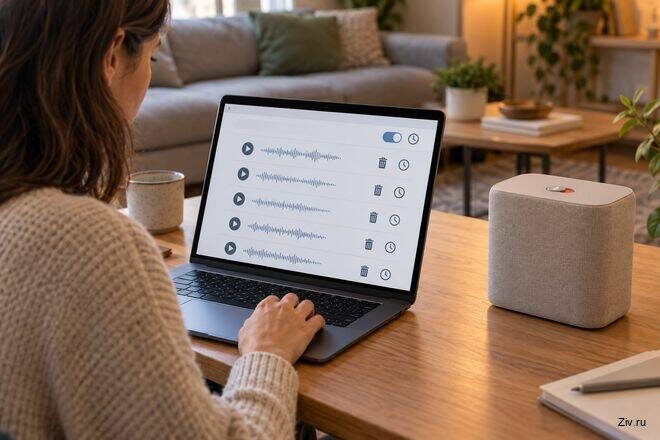
У Google Assistant историю удаляют в разделе «Мои действия», у Alexa — в меню Alexa Privacy и Review Alexa History. В обоих сервисах можно выбрать отдельный запрос, период или всю историю, а также настроить автоматическое удаление. Названия пунктов меняются, поэтому начинать лучше со страницы приватности аккаунта, а не с настроек конкретной колонки.
Удаление аудио не всегда стирает все последствия команды. Таймер, покупка, запись стороннего навыка, текстовая расшифровка или обезличенные данные могут храниться по отдельным правилам.
Google: проверить, сохранялось ли аудио
Откройте «Мои действия» в аккаунте Google, отфильтруйте историю по Assistant и нужной дате, затем просмотрите или удалите элементы. Для полной очистки выберите удаление за всё время и убедитесь, что отмечен нужный сервис.
Поддерживаются и голосовые команды вроде «удали мой последний разговор» или «удали сказанное на этой неделе». Однако после важной очистки лучше открыть историю и проверить результат: распознавание команды может ошибиться.
Google сообщает, что по умолчанию аудиозаписи Assistant на серверах не сохраняются, если пользователь отдельно не включил соответствующую настройку. При этом текст и другая активность могут оставаться в Web & App Activity. Автоудаление задаётся в управлении действиями аккаунта.
Amazon Alexa: аудио, расшифровки и чаты
В приложении Alexa откройте More, затем Alexa Privacy и Review Alexa History. Там доступны фильтр по устройству и времени, воспроизведение и удаление отдельных записей или выбранного периода. Те же настройки доступны в веб-разделе приватности Amazon.
Amazon может объединять последовательные обращения в один чат. В настройках можно выбрать автоматическое удаление через 3 или 18 месяцев либо не сохранять голосовые записи. В последнем режиме аудио удаляется после обработки, но текстовые расшифровки и введённые запросы могут сохраняться до 30 дней после последнего взаимодействия в чате.
Что останется после кнопки «Удалить»
- Действия, совершённые по команде: заказ, напоминание, список или сообщение.
- Данные стороннего навыка или сервиса, если он обработал запрос по собственным правилам.
- Локальная история браузера или приложения.
- Информация, уже обезличенная и не связанная с аккаунтом.
- Служебные записи, которые сервис обязан хранить для безопасности или выполнения операции.
Amazon прямо предупреждает, что удаление голосовой записи и расшифровки не стирает автоматически сведения у разработчика навыка. Для них нужно открыть настройки подключённого сервиса, отозвать доступ и при необходимости обратиться к его политике удаления.
Настройка на будущее
Проверьте, какой аккаунт связан с колонкой, и повторите действия для других профилей семьи. Удалите ненужные голосовые профили, отключите сохранение аудио или задайте минимальный удобный срок. Периодически просматривайте ложные срабатывания: телевизор или похожее слово иногда активируют устройство.
Кнопка отключения микрофона полезна для разговоров, которые колонка вообще не должна обрабатывать. Она решает другую задачу, чем очистка истории: физически отключённый микрофон предотвращает новую запись, но не влияет на уже сохранённые данные.
Как убедиться, что запрос принят
После удаления обновите страницу истории и проверьте несколько дат. Процесс в облачных системах может занимать время; Amazon указывает, что точный срок зависит от типа данных и работы хранилищ. Если колонка обслуживает ребёнка или несколько пользователей, проверьте семейные настройки отдельно.
Читайте также: Может ли умная техника собирать данные о владельце
Полная цифровая уборка состоит из трёх шагов: удалить доступную историю у производителя, разобрать связанные действия и сторонние навыки, затем изменить срок хранения. Одного голосового приказа для этого обычно недостаточно.